




Quản lý key.
Cấp Pro cho đội ngũ.
4 bước thiết lập tài khoản, ghép máy và cấp Pro cho thiết bị doanh nghiệp.
Bạn cần chuẩn bị
Đã được cấp quyền quản lý doanh nghiệp.
Cần khi thiết lập mật khẩu lần đầu.
Mở OVOffice trong lúc thiết lập.
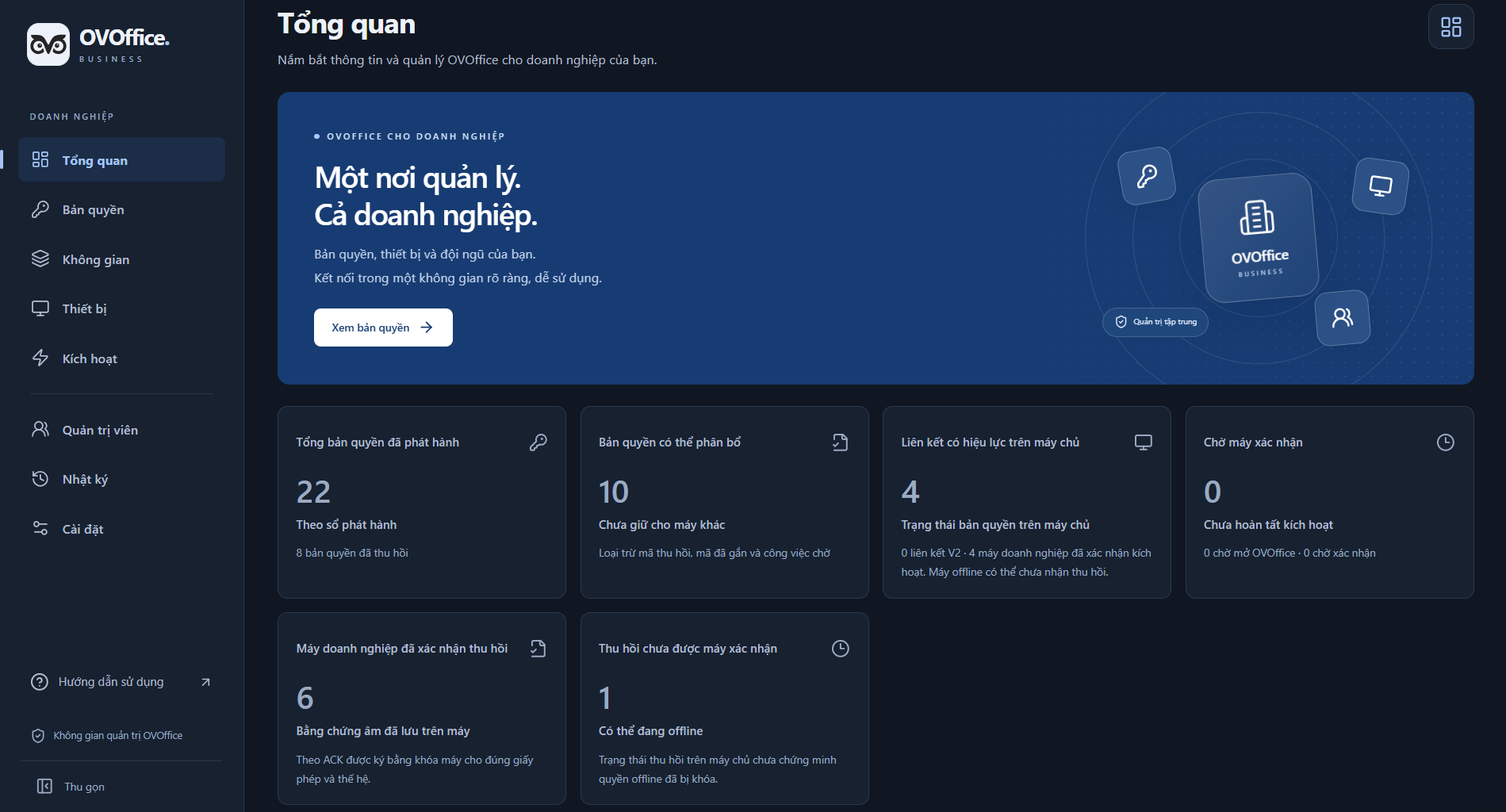
Thiết lập tài khoản & xem bản quyền
Vào business.ovoffice.vn → Thiết lập mật khẩu lần đầu.
Nhập email và mã khởi tạo được cấp; tạo và xác nhận mật khẩu.
Đăng nhập → Tổng quan, xem Bản quyền có thể phân bổ.
Đã có mật khẩu? Đăng nhập trực tiếp.
Lấy mã ghép máy trong OVOffice
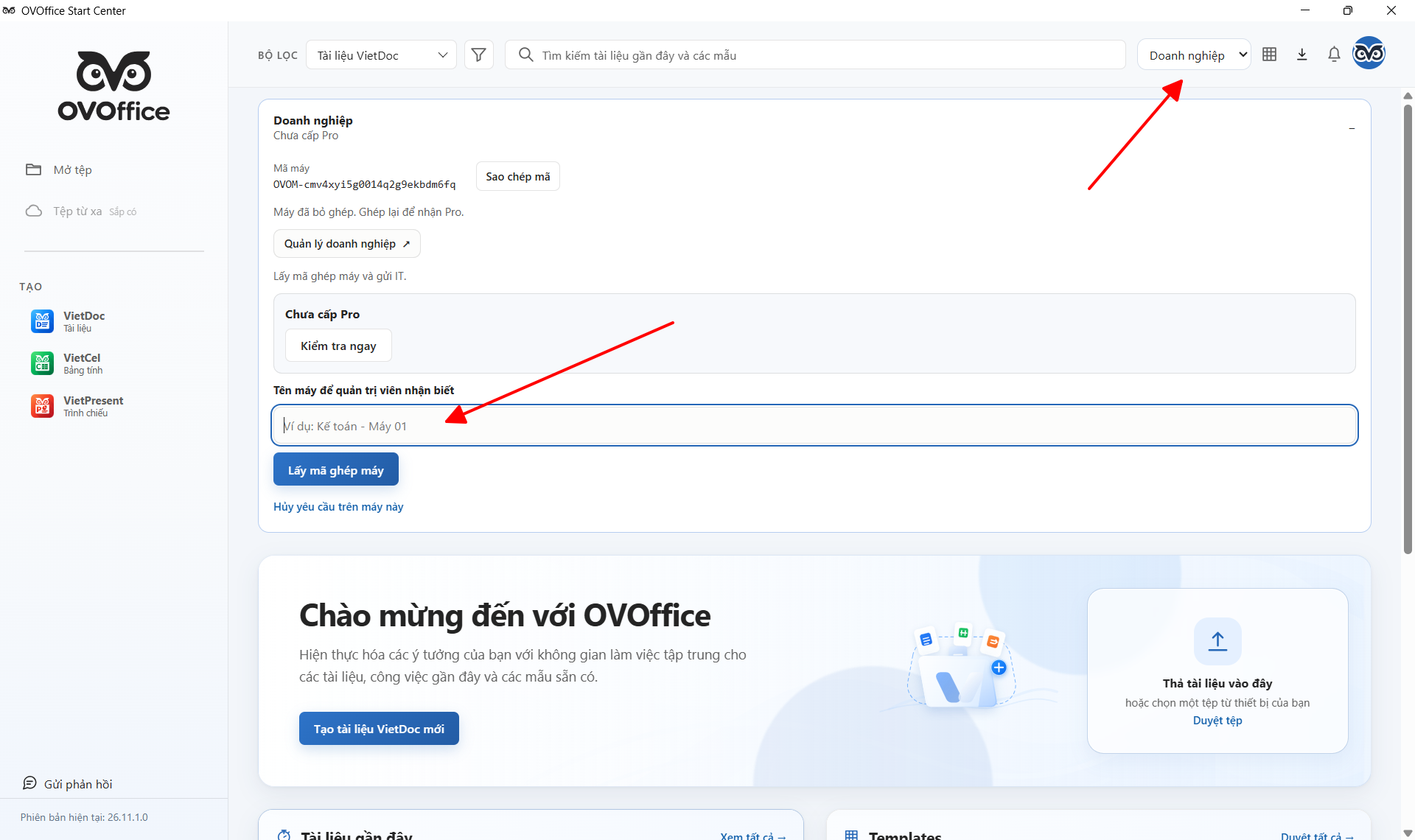
Mở OVOffice → chọn Doanh nghiệp.
Nhập Tên máy để quản trị viên nhận biết → Lấy mã ghép máy. Cho phép thiết lập nếu Windows hỏi.
Chọn Sao chép mã trong khung Mã ghép máy.
Dùng mã ghép còn hạn, không dùng mã máy dạng OVOM-….
Ghép máy & cấp Pro
Cần quyền quản lý bản quyền và còn bản quyền khả dụng.
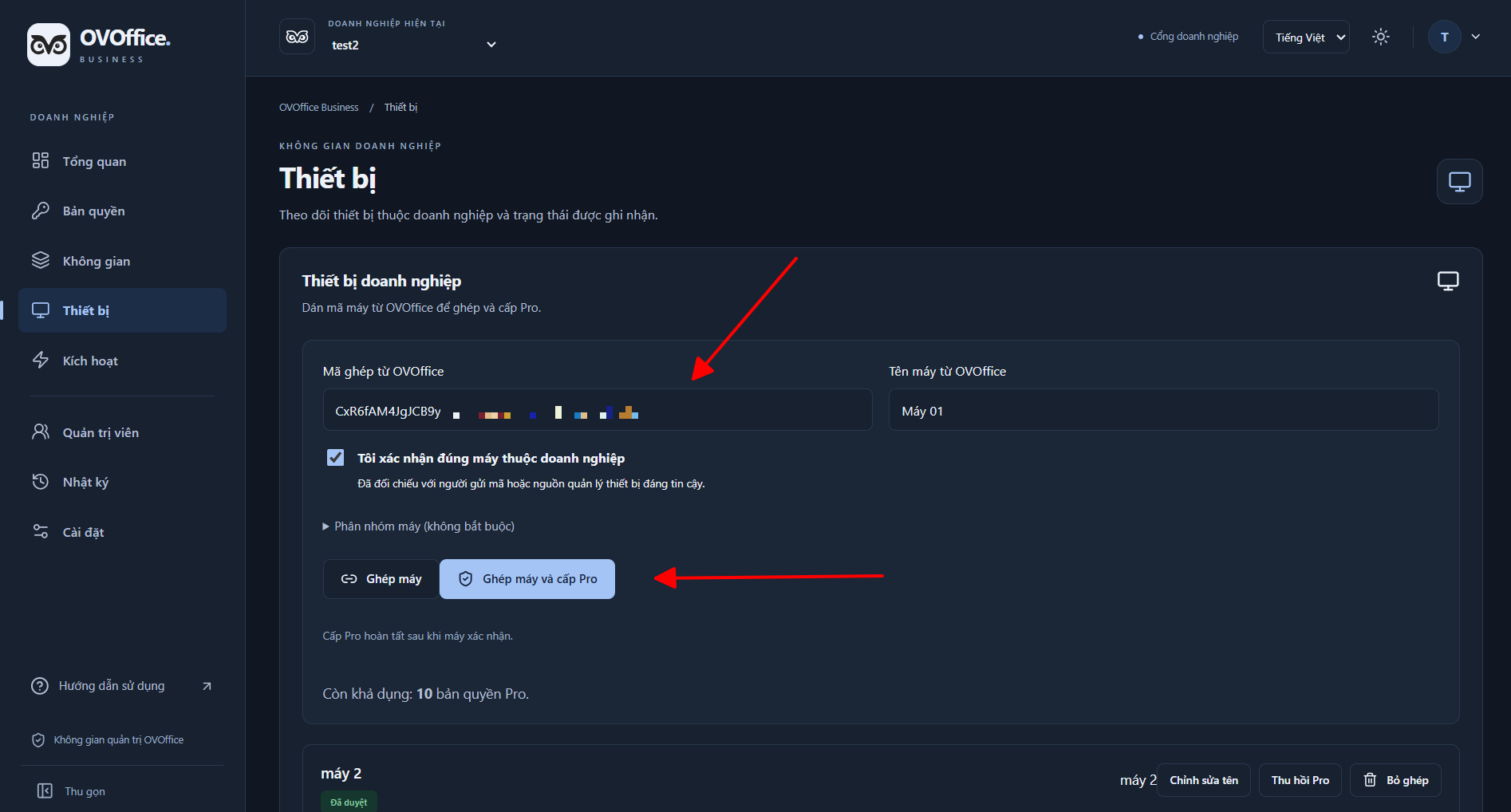
Vào Thiết bị → dán vào Mã ghép từ OVOffice.
Kiểm tra tên máy → tích Tôi xác nhận đúng máy thuộc doanh nghiệp.
Chọn Ghép máy và cấp Pro.
Chờ xác nhận Pro chưa phải đã kích hoạt. Kiểm tra tiếp ở bước 4.
Ghép máy chỉ thêm máy, cấp Pro sau.
Kiểm tra Pro trên thiết bị
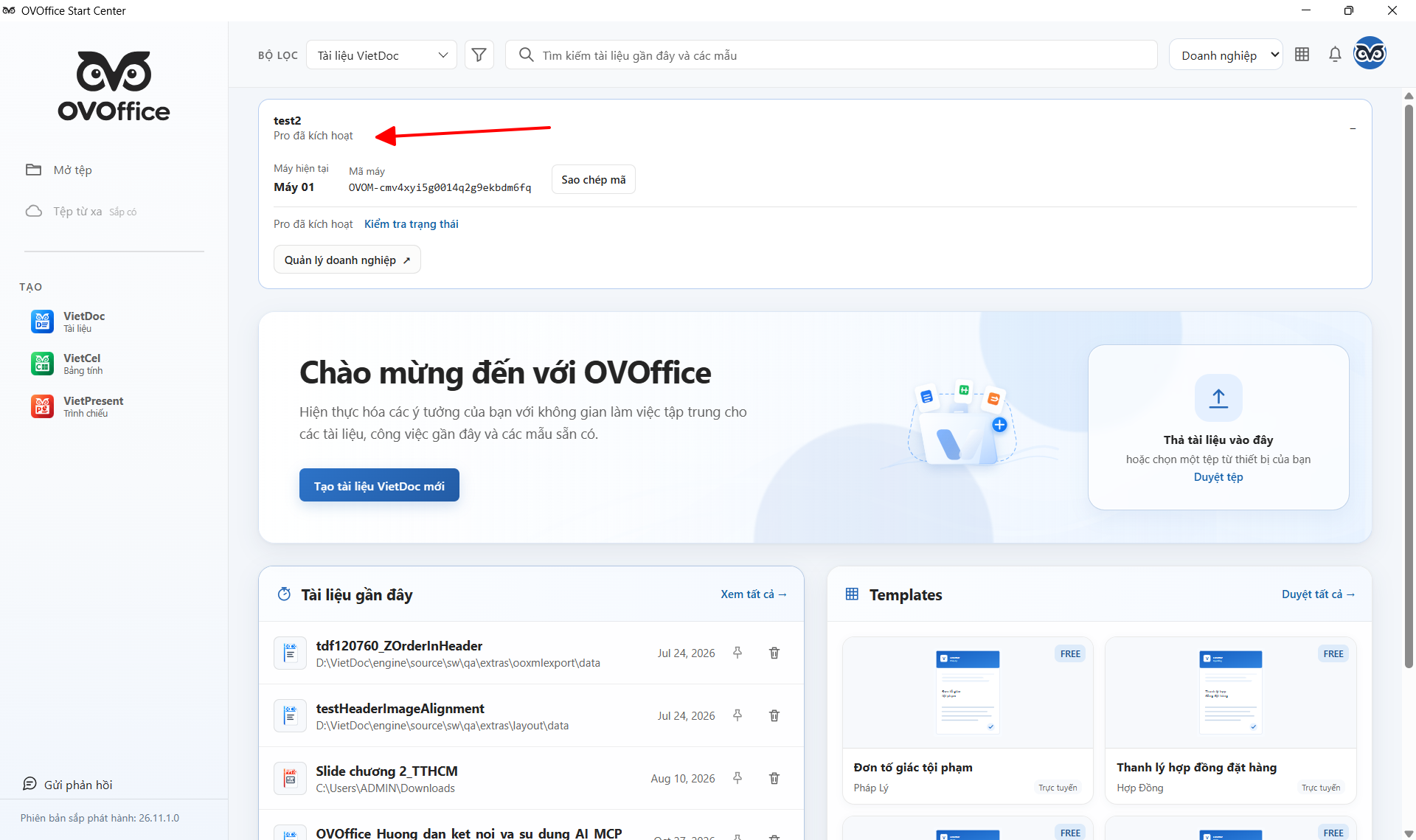
Trở lại OVOffice, giữ máy online → Kiểm tra ngay.
Nếu có Hoàn tất thiết lập Pro, chọn và làm theo hướng dẫn.
Hoàn tất khi thấy Pro đã kích hoạt.
Ghép máy trước. Cấp Pro một lượt.
Dành cho máy đã duyệt, khi mục Kích hoạt khả dụng và còn đủ bản quyền.
Xem cách cấp Pro hàng loạt
Vào Kích hoạt → chọn máy đã duyệt.
Tích ô xác nhận đã kiểm tra các máy được chọn.
Bấm Tạo công việc cho … máy, rồi kiểm tra từng máy theo bước 4.
Giữ máy online và mở OVOffice đến khi xác nhận đã nhận Pro.